Ads 468x60px

Featured Posts Coolbthemes

Selasa, 25 Oktober 2011

Membuat PC Router pada Windows XP

Kebutuhan hardware :
- 1 buah PC dengan memory minimal 512 mb
- 2 buah LAN Card
Istilah dalam konfigurasi :
- LAN in ; konfigurasi untuk seting jaringan (LAN) internal yang digunakan
- LAN out ; konfigurasi untuk seting IP dari ISP (Modem) ke jaringan internal
- ICS (Internet Connection Sharing) ; fasilitas pada windows XP untuk berbagai pakai koneksi internet pada jaringa

Langkah-langkah konfigurasi :
- siapkan 1 buah PC yang akan dijadikan router
- pastikan 2 buah LAN Card telah terpasang dan terdeteksi oleh Windows XP
- untuk LAN Card pertama ganti namanya menjadi LAN in dan yang kedua ganti menjadi LAN out (untuk memudahkan seting IP)
- seting IP pada LAN out dengan IP yang telah diberikan oleh ISP (isi IP, Subnet Mask, Gateway, 1st DNS, 2nd DNS)
contoh seting LAN out:
IP : 172.2.2.2
Subnet Mask : 255.255.255.0
Gateway : 172.2.2.1
1st DNS : xxx.xxx.xxx.xxx
2nd DNS : xxx.xxx.xxx.xxx
- aktifkan Internet Connection Sharing (install jika belum ada), dan centang pilihan pada Internet Connection Sharing (lihat bagian PropertiesAdvances pada seting LAN card)
- untuk seting IP LAN in, atur IP agar tidak sama dengan IP lainnya pada jaringan internal, samakan Subnet Mask, kosongkan Gateway, dan samakan DNS.
contoh seting LAN in:
IP : 192.168.2.1
Subnet Mask : 255.255.255.0
Gateway : kosongkan
1st DNS : xxx.xxx.xxx.xxx
2nd DNS : xxx.xxx.xxx.xxx
- LAN in tidak perlu dishare (ICS disable)
- Sekarang untuk workstation, seting IP (bedakan untuk masing-masing IP), Subnet Mask, isikan Gateway dengan IP LAN in, seting DNS
contoh seting Workstation1 :
IP : 192.168.2.2
Subnet Mask : 255.255.255.0
Gateway : 192.168.2.1
1st DNS : xxx.xxx.xxx.xxx
2nd DNS : xxx.xxx.xxx.xxx

lihat link ini untuk info lebih lanjut http://kiwil.blogdetik.com/2008/07/10/membuat-pc-router-pada-windows-xp/
Reade more >>

Membuat proxy server dengan VMware di windows

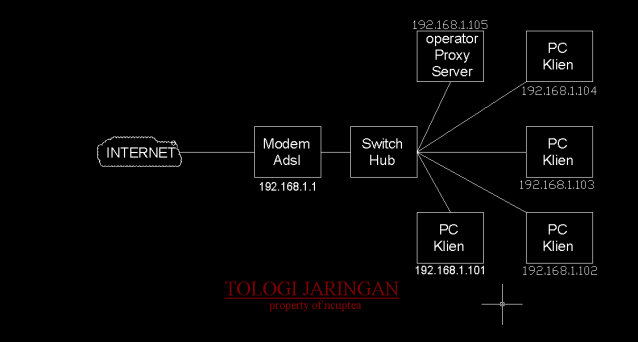
Diagram jaringannya seperti berikut :


      Diketahui :

  • Yang akan dibuatkan proxy server adalah PC operator seperti diagram diatas
  • OS operator adalah Windows Xp pro 2 yang terinstall VWware.
  • Mempunyai atau ada file iso linux (disini praktek saya adalah ubuntu server 10.04)
  • LAN dan Akses internet sudah terjalin.
  • Network Adapter di VMware untuk ubuntu ini saya kasih 1 interface
  • Topologi jaringan Peer to Peer
Pengerjaan :
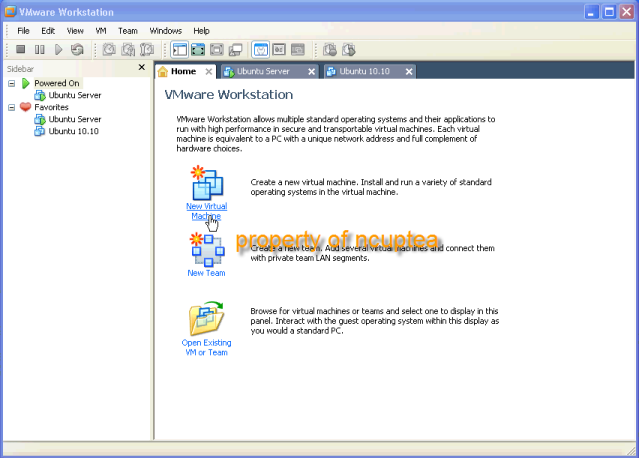
  • Install ubuntu server 10.04 di VMware windows, berikut caranya. Klik New Virtual Machine


  • Pilih Typical (recommended)
  • Pilih Installer dics image file (iso) lalu klik Browse lalu tujukan dimana file iso linux disimpan. klik Next.
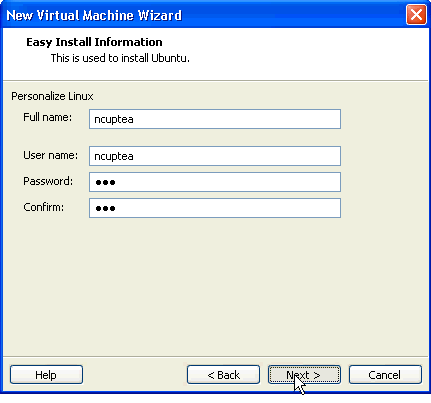
  • Pada kotak dialog Easy Install Information isikan nama untuk login ke linux nantinya.
  • Pada kotak dialog Name the virtual machine namai proyek kita ini, isikan saja ubuntu server di kotak isian Virtual machine name.
  • Pada kotak dialog Specipy Disk Capacity anda dimaksudkan akan dipakai berapa besar ruang hardisk dari yang ada (fisik nyata), disini saya cuma mengisikan 5 Gb dan pilih Store virtual disk as single file lalu Next.
  • Pada Ready to create virtual machine pilih saja langsung Finish maka proses installasi ubuntu server 10.04 akan dimulai (saran saya matikan internetnya untuk mempercepat installasi)
  • Dan akhirnya tanpa panjang lebar proses installasi ubuntu server sudah berhasil, jika tidak berhasil mungkin file iso corrupt atau sebagainya.
  • Jika ubuntu server tidak jalan maka jalankan dengan menekan tombol play lalu login dengan data-data yang sudah di buat sebelumnya (jangan lupa set untuk root-nya)
  • Saatnya melakukan konfigurasi IP ubuntu ini, masukan nano /etc/network/interfaces lalu buat hampir seperti berikut ini :
    # This file describes the network interfaces available on your system
    # and how to activate them. For more information, see interfaces(5).

    # The loopback network interface
    auto lo
    iface lo inet loopback

    # The primary network interface
    auto eth0
    iface eth0 inet static
            address 192.168.1.3
            netmask 255.255.255.0
            network 192.168.1.0
            broadcast 192.168.1.255
            gateway 192.168.1.1
            # dns-* options are implemented by the resolvconf package, if installed
            dns-nameservers ncuptea.net
    - Jika sudah Ctrl+O untuk save lalu Ctrl+X untuk keluar editor nano.
    - Lakukan restart interface : /etc/init.d/networking restart
  • Ketik dan masuk ke resolv.conf : nano /etc/resolv.conf 
    nameserver 180.131.144.144
    nameserver 208.67.222.222
  • Ketik dan masuk ke sysctl.conf : nano /etc/sysctl.conf, lalu hilangkan symbol " # " di depan :
    # net.ipv4.ip_forward=1
    # net.ipv6.conf.all.forwarding=1
  • Tes koneksi ubuntu dengan ping ke google : ping google.com (Jika reply berarti sudah jalan)
  • Install shh server untuk nantinya di remote : apt-get install openssh-server
  • Download Putty DI SINI lalu jalankan di windows yang jadi klien dan isikan IP ubuntu tadi, di contoh ini Ip ubuntu 192.168.1.3 dengan port 22 lalu Open. Untuk tampilan GUI nya bisa install WinSCP, download DI SINI.
  • Install squid : apt-get install squid
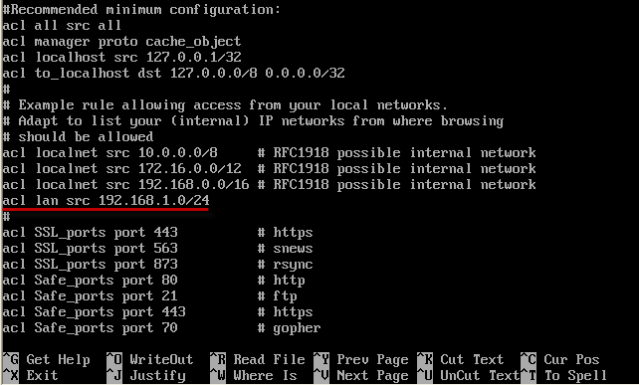
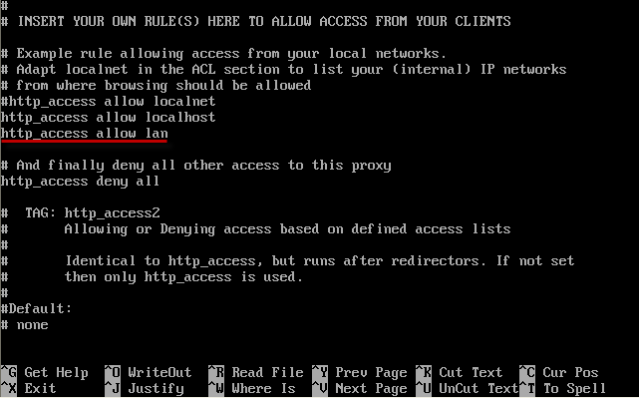
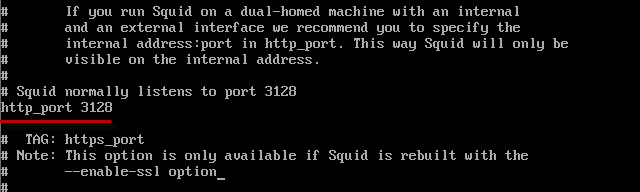
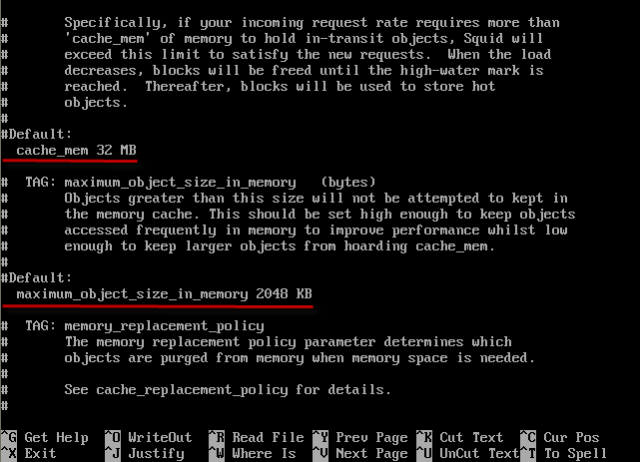
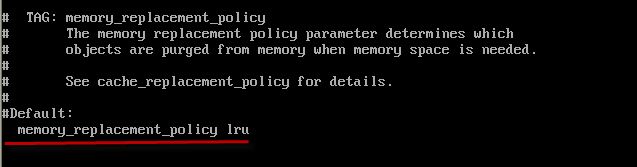
  • Seting squid dengan menghilangkan tanda " # " di depan rule dan menambahkan beberapa rule, buat hingga seperti screenshoot di bawah ini : nano /etc/squid/squid.conf

  • Jika sudah silahkan di save dan keluar dari editor kemudian ketikan :
squid -z
/etc/init.d/squid restart
squid -k parse (jika setingan squid benar tidak akan nampak apa-apa)
  •  Seting proxy di tiap browser PC klien, disini saya contohkan firefox ; buka Menu bar cari Tools/Advanced/Network/Settings dan pilih Manual proxy configuration dan isikan 192.168.1.3, port 3128 kemudian ceklis Use this proxy server for all protocols dan OK.
Reade more >>

Membangun hotspot Wi-Fi di Windows 7

Ingin membuat Hotspot area di rumah, kost atau bahkan kantor dan tidak punya Wireless Router device? Jangan kawatir, jika kamu menggunakan Windows 7 dan PC atau laptop-mu di lengkapi dengan Wireless Adapter kamu dapat memanfaatkannya untuk dijadikan Wirelesss Router. Bagaimana tu caranya? Gampang, pertama download aplikasi Connectify di sini http://www.connectify.me/ selanjutnya nanti akan penulis jelaskan bagaimana menggunakannya.
Sebelum kita membahas bagimana melakukan pengaturan aplikasi tersebut, penulis ingin sedikit mengulas bagaimana cara kerja aplikasi tersebut. Connectify sendiri sebenernya memanfaatkan sebuah kelebihan dari Windows 7 yang di sebut dengan Microsoft Virtual Wifi Miniport Adapter. Jika laptop atau PC kamu sudah di lengkapi dengan Wireless Adapter otomatis Windows 7 akan menciptakan sebuah Virtual WiFi Adapter seperti terlihat pada gambar di bawah ini. Sejak penulis mengetahui fitur ini, waktu itu masih Windows 7 Beta penulis juga sempat kepikiran “wah kalau begitu bisa memanfatkan Microsoft Virtual Wifi Miniport Adapter sebagai Bridge Network atau Access point ” eh taunya tidak lama setelah itu muncul aplikasi Connectify ini J
clip_image002
Karena Connectify memanfaatkan Microsoft Virtual Wifi Miniport Adapter dan tidak menggunakan Wireless adapter. Kamu tetap bisa menggunakan Wireless adapter untuk konek ke Wireless Router Device dan menggunakan Connectify sebagai Wi-Fi Hotspot tanpa saling menganggu.
Mulai sekarang tidak susah lagi untuk sharing internet di rumah atau kost, kamu bisa konek ke internet melalui ISP kesayanganmu, kemudian kamu tinggal mengaktifkan aplikasi ini selanjutnya teman-teman atau saudara kamu dapat konek ke komputermu.
Oh ya mungkin ada sedikit ide jahil nie, jika kamu dan teman-temanmu pergi ke café yang menawarkan Wi-Fi Hotspot gratis tetapi pihak café menerapkan hanya satu User untuk satu meja atau juga ketika kamu pergi ke kampus temanmu dimana untuk mengkases internet menggunakan nomor induk mahasiswa sebagai User, otomatis kamu tidak bisa kases internet karena kamu bukan mahasiswa di situ, untuk mengatasi hal tersebut kamu bisa meminta temenmu untuk mengkatifkan Connectify selanjutnya kamu bisa konek ke internet melalui laptopnya. Asyik bukan? J
Oke, selanjutnya penulis akan menjelaskan cara pangaturan Connectify ini, pada contoh ini penulis konek ke internet dengan menggunakan Wireless adapter dan kemudian mensharingnya menggunakan Connectify.
1. Setelah kamu mendownload dan menginstallnya selanjutnya Connectify akan memunculkan sebuah Wizard untuk melakukan pengaturan, muncul halaman Welcome langsung klik tombol Next.
clip_image004
2. Kemudian muncul halaman Network Name, Network name di sini adalah Service set identifier (SSID) atau mudahnya sebagai nama Access Point kamu. Ketikan nama SSID nya “andec-wifi” kemudian klik tombol Next.
clip_image006
3. Muncul halaman Password, password disini berfungsi untuk melindungi agar tidak sembarang orang bisa konek ke jaringamu, jadi untuk dapat konek ke Wi-Fi Hotspot-mu selain mengetahui SSID juga harus mengetahui password-nya. Masukan password “makanpagi” kemudian klik tombol Next.
clip_image008
4. Muncul halaman Share Connection, di sini kamu harus menentukan jaringan mana yang akan di pakai untuk akses internet. Karena penulis konek ke Wireless Router menggunakan Wireless Adapter saya pilih WLAN kemudian klik tombol Next.
clip_image010
5. Muncul halaman Complete, centang Start Hotspot after closing wizard untuk mengkatifkan Wi-Fi Hostpot secara langsung, kemudian klik tombol Next.
clip_image012
6. Tampilan Connectify dalam keadaan aktif di tandai dengan tombol Stop Hotspot yang aktif, terlihat seperti pada gambar di bawah ini.
clip_image014
7. Oke setelah Wi-Fi hotspot aktif selanjutnya kita berpindah ke PC client untuk mencoba konek. Klik pada Network tray seperti terlihat pada gambar di bawah Wi-Fi hotspot andec-wifi sudah di kenali. Untuk konek klik andec-wifi kemudian klik tombol Connect.
clip_image016
8. Selanjutnya akan muncul halaman Security Key, masukan password “makanpagi” seperti yang telah kita tetapkan di awal kemudian klik tombol OK.
clip_image017
9. Selanjutnya pada Network tray kamu bisa melihat, bahwa kamu telah berhasil konek ke andec-wifi. Untuk mencoba akses internet kamu bisa coba untuk browsing internet.
clip_image018
clip_image020
10. Oha ya, jika ada komputer yang konek ke Wi-Fi mu, maka akan di tampilkan pada Connected Client… seperti terlihat pada gambar di bawah. Dengan begitu kamu bisa mengetahui siapa saya yang konek ke Wi-Fi-mu J
clip_image021
Di ambil dari Tabloid PC Plus Edisi 372

Sumber: http://mugi.or.id/blogs/andiksusilo/archive/2010/12/09/membangun-wi-fi-h...
Reade more >>

Jumat, 23 September 2011

Multi IP Ping


PingInfoView v1.28 - Ping memantau utilitas
Copyright (c) 2008-2011 Nir Sofer

Lihat Juga

  • PC Inventaris - Scan jaringan Anda dan membuat laporan pada semua parameter perangkat lunak & keras dari semua perangkat Anda.
  • NetResView - Lihat semua komputer / saham pada jaringan Anda.
  • FastResolver - Nama host Alamat IP / / Scanner MAC Address

Keterangan

PingInfoView adalah utilitas kecil yang memungkinkan Anda untuk dengan mudah ping nama host dan alamat IP beberapa, dan menonton hasil dalam satu meja. Ini akan otomatis ping ke semua host setiap jumlah detik yang Anda tentukan, dan menampilkan jumlah ping berhasil dan gagal, serta waktu ping rata-rata. Anda juga dapat menyimpan hasil ping ke dalam teks / html / xml file, atau salin ke clipboard.


Reade more >>

simple Mail sender

Pengirim SMTP Mail adalah aplikasi sederhana yang memungkinkan anda untuk dengan cepat mengirim pesan email melalui SMTP server pilihan Anda tanpa perlu menginstal aplikasi email penuh fitur. Program ini mendukung lampiran pesan dan SSL untuk koneksi yang aman dan termasuk buku alamat sederhana untuk menyimpan kontak sering Anda. Pengirim SMTP Mail mampu dijalankan dari USB thumb drive, sehingga Anda dapat mengirim email dari manapun dengan PC dan akses internet.
Reade more >>

Open Port Sccaner

Apakah Port Scanner Lanjutan?

Lanjutan Port Scanner adalah scanner pelabuhan kecil, cepat, kuat dan mudah digunakan untuk platform Win32. Ini menggunakan teknik multithread, jadi pada mesin cepat Anda dapat memindai port sangat cepat. Juga, berisi deskripsi untuk port umum, dan dapat melakukan scan pada port rentang yang telah ditetapkan.
 
Reade more >>